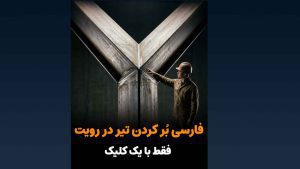
فارسی بر کردن تیر در رویت یعنی چه؟
در مدلسازی سازههای فولادی، زمانی که دو تیر با زاویه خاصی به هم میرسند، لازم است انتهای آنها به شکل مورب بریده شود تا در نقطهی اتصال، بهصورت تمیز و دقیق به هم برسند.
این عمل در زبان فنی به آن فارسی بر کردن تیر گفته میشود.
در پروژههای اجرایی واقعی، اگر تیرها بدون فارسی بر در محل تقاطع مدل شوند، معمولاً بین آنها همپوشانی یا فضای خالی ایجاد میشود.
این مسئله علاوه بر ایجاد ظاهر نادرست در مدل سهبعدی، میتواند باعث تداخل در دیتیلهای ساخت و برش CNC شود.
به همین دلیل، فارسی بر کردن تیرها در رویت یک مرحلهی حیاتی برای واقعیسازی مدل محسوب میشود.
چرا باید از ابزار Miter استفاده کنیم؟
نرمافزار Revit ابزارهای متنوعی برای برش و اصلاح اعضای سازهای دارد، اما زمانی که صحبت از اتصال دقیق دو تیر فولادی است، هیچ روشی بهتر از ابزار Miter نیست.
این ابزار در تب Steel قرار دارد و بهطور خاص برای همین نوع اتصال طراحی شده است.
در گذشته بسیاری از کاربران برای فارسی بر کردن تیرها از دستور Cut Geometry استفاده میکردند.
هرچند این روش هم نتیجه مشابهی میدهد، اما زمانبر است و در تغییرات بعدی پروژه نیاز به ویرایش مجدد دارد.
در حالی که ابزار Miter کاملاً خودکار عمل میکند و اگر موقعیت تیرها را تغییر دهید، نرمافزار زاویه برش را بهصورت هوشمند تطبیق میدهد.
آموزش مرحلهبهمرحله فارسی بر کردن تیر در Revit
برای انجام فارسی بر با ابزار Miter فقط چند مرحله ساده لازم است:
ابتدا وارد نمای سهبعدی شوید تا دو تیر مورد نظر را واضح ببینید. سپس هر دو تیر را با نگه داشتن کلید Ctrl انتخاب کنید.
پس از انتخاب، وارد تب Steel شوید و روی گزینهی Miter کلیک کنید. Revit بهصورت خودکار محل برخورد دو تیر را تشخیص میدهد و انتهای هر دو را بر اساس زاویه تقاطع میبرد.
اگر بخواهید اتصال را تغییر دهید، کافی است یکی از تیرها را حرکت دهید؛ زاویهی فارسی بر به طور خودکار اصلاح میشود.
در حالت Fine Detail میتوانید نحوهی دقیق برش را بررسی کنید تا مطمئن شوید اتصال کاملاً تمیز و منطبق است.
نکات مهم هنگام فارسی بر تیرهای فولادی
قبل از اجرای دستور Miter بهتر است چند نکته را در نظر بگیرید تا نتیجهی نهایی دقیقتر و تمیزتر باشد.
اول از همه اطمینان حاصل کنید که تیرها دقیقاً در یک Level یا Plane مشترک قرار دارند.
اگر یکی از تیرها کمی بالاتر یا پایینتر از دیگری باشد، Revit قادر به تشخیص محل دقیق برش نخواهد بود و ممکن است نتیجه اشتباه شود.
دوم اینکه از نمای سهبعدی برای بررسی نتیجه استفاده کنید.
در بعضی زاویهها ممکن است برش از دید دوبعدی درست به نظر برسد اما در واقعیت کمی انحراف داشته باشد.
سوم، همیشه حالت نمایش را روی Fine Detail Level بگذارید تا بتوانید محل دقیق اتصال را مشاهده کنید.
حالتهای Coarse یا Medium معمولاً جزئیات برش را نمایش نمیدهند و ممکن است تصور کنید عملیات انجام نشده است.
نکته دیگر اینکه اگر در مدل خود از اعضای بتنی استفاده میکنید، ابزار Miter فقط برای تیرهای فولادی (Steel Framing) فعال است.
برای اعضای بتنی باید از Cut Geometry یا ابزارهای مشابه استفاده کنید.
تفاوت ابزار Miter با روشهای دیگر
یکی از تفاوتهای مهم ابزار Miter با روشهایی مثل Trim یا Cutback این است که Miter زاویهی واقعی برش را بر اساس محور دو تیر محاسبه میکند، در حالی که سایر ابزارها معمولاً برشهای مستقیم و بدون زاویه انجام میدهند.
این دقت هندسی باعث میشود اتصال نهایی در مدل سهبعدی کاملاً مشابه اجرای واقعی در کارگاه باشد و در نقشههای فاز دو نیز به درستی نمایش داده شود.
از طرف دیگر، در روشهای دستی اگر موقعیت یکی از تیرها تغییر کند باید تمام برشها را دوباره تکرار کنید.
اما Miter بهصورت دینامیک عمل میکند و در هر تغییری، اتصال را مجدداً با زاویه جدید بهروزرسانی میکند.
این قابلیت مخصوصاً در پروژههای بزرگ باعث صرفهجویی چشمگیر در زمان میشود.
جمعبندی و نتیجهگیری
فارسی بر کردن تیر در رویت یکی از بخشهای مهم در مدلسازی دقیق سازههای فولادی است.
ابزار Miter این کار را به سادهترین شکل ممکن انجام میدهد و فقط با یک کلیک، اتصال دو تیر را بهصورت مورب و تمیز تنظیم میکند.
اگر در پروژههای خود هنوز از روشهای قدیمی مثل Cut Geometry استفاده میکنید، پیشنهاد میکنیم از امروز ابزار Miter را امتحان کنید.
این دستور نهتنها سریعتر و دقیقتر است بلکه در تغییرات بعدی پروژه نیز برشها را بهصورت خودکار اصلاح میکند.
برای یادگیری ترفندهای بیشتر در مورد اتصالات فولادی، ابزارهای Steel و مدلسازی حرفهای در Revit، میتوانید سایر آموزشهای سایت CGBIM را مطالعه کنید.